WinRAR İndir
- LİSANS Ücretsiz
- DOSYA BOYUTU3.8 MB
- EDİTÖR PUANI
- DİLTürkçe
- ÜRETİCİwin.rar GmbH
WinRAR son sürümünü Windows için ücretsiz indirin. RAR ve ZIP açma, dosya şifreleme, bozuk arşiv onarma, partlara bölme ve Windows 11 sağ tık ayarı rehberi.
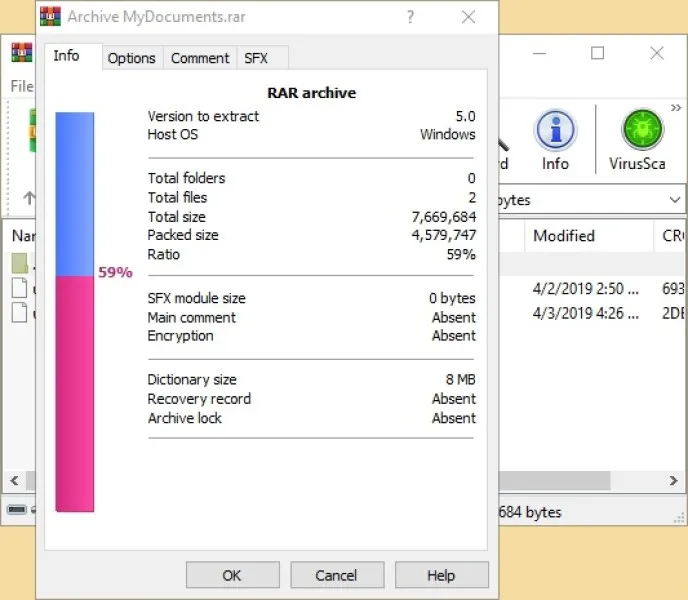
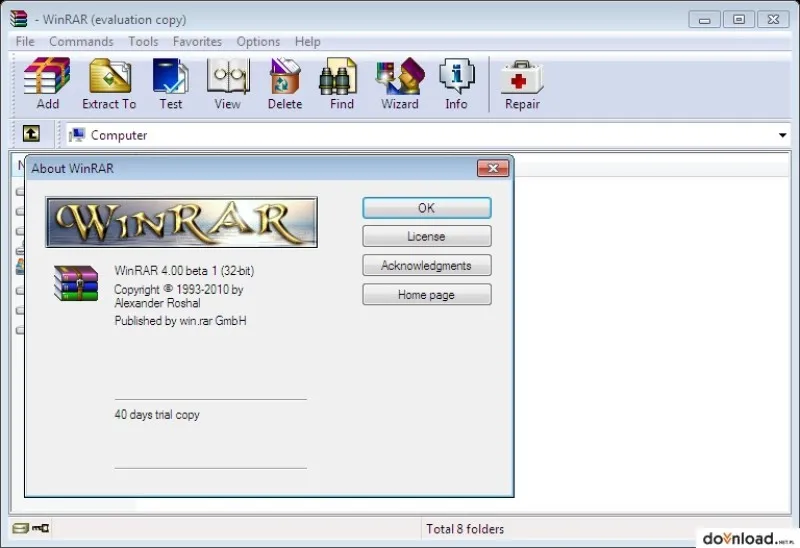
WinRAR, RARLAB (Eugene Roshal) tarafından geliştirilen ve dünya genelinde 500 milyondan fazla kullanıcısıyla dosya sıkıştırma ve arşiv yönetimi alanında lider olan resmi Türkçe yazılımdır. İnternetten indirilen oyunlar, programlar, yüksek boyutlu ofis belgeleri ve film arşivleri genellikle depolama alanından tasarruf etmek ve indirme süresini kısaltmak amacıyla .rar veya .zip formatında paketlenir. WinRAR, bu arşivlenmiş dosyaları saniyeler içinde açmanızı ve kendi devasa dosyalarınızı yüksek sıkıştırma oranlarıyla tek bir pakete dönüştürmenizi sağlar.
Gelişmiş AES-256 bit şifreleme standardı ile kişisel ve gizli verilerinizi kırılması imkansız parolalarla koruyabilir, hasar görmüş veya eksik inmiş bozuk arşivleri kurtarma kaydı sayesinde onarabilir ve e-posta ile gönderilemeyen büyük dosyaları 500 MB veya 1 GB'lık partlara (parçalara) ayırabilirsiniz. Sistem kaynaklarını minimum düzeyde tüketen WinRAR, Windows 10 ve Windows 11 ile kusursuz bir uyum içerisinde çalışır.
WinRAR Öne Çıkan Özellikleri
- Tüm Arşiv Formatlarına Tam Destek: RAR ve ZIP formatlarının yanı sıra 7Z, ISO, TAR, GZ, BZ2, CAB, ARJ, LZH, Z ve UUE gibi neredeyse tüm arşiv ve imaj dosyalarını sorunsuz açar.
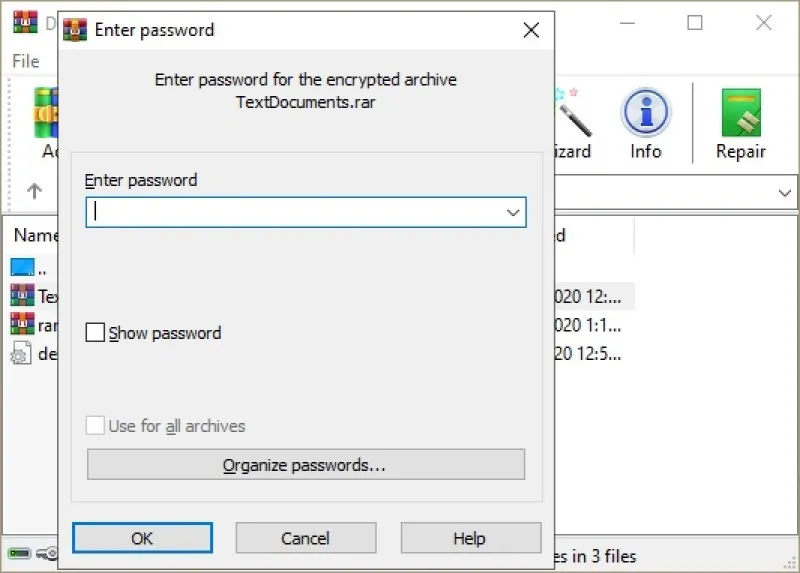
- Askeri Düzeyde Güvenlik (AES-256 Şifreleme): Arşivlerinizi 256-bit AES şifreleme algoritmasıyla kilitleyebilir; dilerseniz dosya isimlerini de gizleyerek parolasız arşiv içeriğinin görüntülenmesini engelleyebilirsiniz.
- Bozuk Arşiv Onarma (Kurtarma Kaydı): İndirme sırasında yarıda kalan veya aktarım esnasında CRC hatası veren hasarlı RAR dosyalarını dahili onarma sihirbazı ile düzelterek içerisindeki sağlam verileri kurtarır.
- Gelişmiş Çoklu Cilt (Partlara Bölme): 10 GB'lık bir video veya oyun dosyasını belirlediğiniz boyutlarda (örneğin 2 GB'lık Part 1, Part 2, Part 3) eşit parçalara bölerek e-postalara sığdırabilir veya parça parça buluta yükleyebilirsiniz.
- Kendiliğinden Açılan Arşivler (SFX / .exe): Karşı tarafta WinRAR yüklü olmasa dahi üzerine çift tıklandığında dosyaları otomatik çıkartan çalıştırılabilir (.exe) arşivler oluşturmanızı sağlar.
- Yüksek Hızlı Çoklu Çekirdek Performansı: Modern işlemcilerin tüm fiziksel ve sanal çekirdeklerini kullanarak devasa arşivleme işlemlerini rekor sürelerde tamamlar.
RAR ve ZIP Dosyaları Nasıl Açılır? (Klasöre Çıkartma)
İnternetten indirdiğiniz sıkıştırılmış bir arşivi açmak son derece basittir:
- Açmak istediğiniz .rar veya .zip dosyasının üzerine farenin sağ tuşuyla tıklayın.
- Dosyaları doğrudan bulunduğunuz dizine açmak için "Buraya Çıkart" (Extract Here) seçeneğine basın.
- Dosyaların masaüstünüze veya klasörünüze dağılmasını önlemek için "Dosya Adı\ Klasörüne Çıkart" seçeneğini tercih edebilirsiniz. Program otomatik olarak aynı isimde yeni bir klasör açarak verileri onun içine çıkartacaktır.
RAR Dosyasına Şifre Koyma (Parola ile Koruma)
Özel belgelerinizi veya fotoğraflarınızı başkalarının açmasını engellemek için:
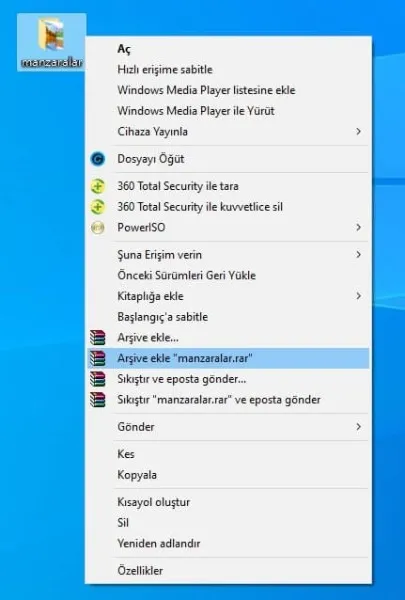
- Şifrelemek istediğiniz dosya veya klasöre sağ tıklayıp "Arşive ekle..." seçeneğine tıklayın.
- Açılan pencerenin sağ altındaki "Parola belirle..." butonuna basın.
- Kullanmak istediğiniz parolayı yazın. Dilerseniz "Dosya isimlerini şifrele" seçeneğini de işaretleyerek şifre girilmeden arşivin içindeki dosya listesinin dahi görünmesini engelleyebilirsiniz.
- Tamam butonuna basarak arşivi oluşturun. Artık doğru parola girilmeden arşiv açılamaz.
Bozuk Arşiv ve CRC Hatası Çözümü (WinRAR Dosya Onarma)
Bir arşivi açarken "Sağlama toplamı hatası (CRC error)" veya "Arşiv biçimi tanınmıyor ya da arşiv hasarlı" uyarısı alıyorsanız:
- WinRAR programını açın ve hasarlı olan RAR dosyasını programın içine sürükleyin.
- Üst araç çubuğunda yer alan "Onar" (Repair) butonuna (veya klavyeden Alt + R tuşlarına) tıklayın.
- Açılan pencerede "Hasarlı arşivi RAR olarak ele al" kutucuğunu işaretleyip Tamam deyin.
- İşlem bittiğinde aynı dizinde rebuilt.dosyaadi.rar adında onarılmış yeni bir dosya oluşacaktır. Çoğu CRC hatası bu yöntemle saniyeler içinde kurtarılır.
Büyük Dosyaları Partlara Bölme (Part 1, Part 2 Yapma)
Yüksek boyutlu bir içeriği parçalara bölmek için:
- Dosyaya sağ tıklayıp "Arşive ekle..." penceresini açın.
- Sol altta yer alan "Ciltlere böl, boyut" (Split to volumes) kutucuğuna tıklayın.
- Buradan hazır seçeneklerden birini (örneğin 100 MB, 700 MB, 4 GB) seçebilir veya manuel olarak istediğiniz boyutu yazabilirsiniz.
- İşlem tamamlandığında dosyanız otomatik olarak part1.rar, part2.rar şeklinde sıralı parçalara ayrılacaktır.
WinRAR Sistem Gereksinimleri
WinRAR neredeyse sıfır kaynak tüketen son derece optimize bir programdır:
- İşletim Sistemi: Windows 11, Windows 10, Windows 8.1, Windows 7 (64-Bit ve 32-Bit destekli)
- İşlemci: Intel veya AMD x86/x64 mimarili herhangi bir işlemci
- Bellek (RAM): Minimum 512 MB RAM (Büyük sözlük boyutları için 2 GB+ önerilir)
- Depolama Alanı: Kurulum için sadece 6 MB boş disk alanı
Sıkça Sorulan Sorular
-
WinRAR ücretsiz mi? Deneme süresi bitince ne oluyor?WinRAR, 40 günlük bir deneme süresiyle gelir. Ancak bu süre dolduğunda program kısıtlanmaz veya kapanmaz. Sadece programı her açtığınızda karşınıza bir "satın alma uyarısı" çıkar. Bu pencereyi kapatarak tüm özellikleri sınırsız bir şekilde kullanmaya devam edebilirsiniz.
-
WinRAR hangi arşiv formatlarını açabilir?WinRAR sadece kendi formatı olan RAR'ı değil; ZIP, 7Z, ISO, CAB, ARJ, LZH, TAR, GZ, ACE, UUE, BZ2, JAR ve Z gibi dünyada en çok kullanılan neredeyse tüm arşivleme formatlarını sorunsuzca açabilir ve içeriğini dışarı çıkartabilir.
-
RAR ile ZIP arasındaki fark nedir? Hangisini kullanmalıyım?ZIP evrensel bir formattır; Windows ve macOS sistemlerde ek bir programa ihtiyaç duymadan açılabilir. RAR ise daha gelişmiş bir sıkıştırma algoritması kullanır; dosyaları daha küçük boyuta indirir ve "Kurtarma Kaydı" özelliği sayesinde bozulan arşivlerin onarılmasına imkan tanır. Dosya boyutu önemliyse RAR, genel kullanım ve paylaşım için ZIP tercih edilmelidir.
-
Parçalara bölünmüş arşivi nasıl birleştiririm?Bölünmüş dosyaları birleştirmek için tüm parçaların (.part1, .part2 veya .001, .002 gibi) aynı klasör içinde olduğundan emin olun. Sadece ilk parçaya sağ tıklayıp "Buraya Çıkart" demeniz yeterlidir. WinRAR diğer parçaları otomatik olarak algılayacak ve tek bir dosya olarak dışarı çıkaracaktır.
-
Windows 11 sağ tık menüsünde WinRAR neden görünmüyor?Windows 11'in yeni kompakt menüsünde WinRAR seçeneklerini görebilmek için sağ tıkladıktan sonra 'Daha fazla seçenek göster' (Shift + F10) sekmesine tıklamanız veya klasik sağ tık görünümünü aktif etmeniz gerekir.