Android'den iPhone'a ve iPhone'dan Android'e WhatsApp Sohbet Aktarma (Ücretsiz)
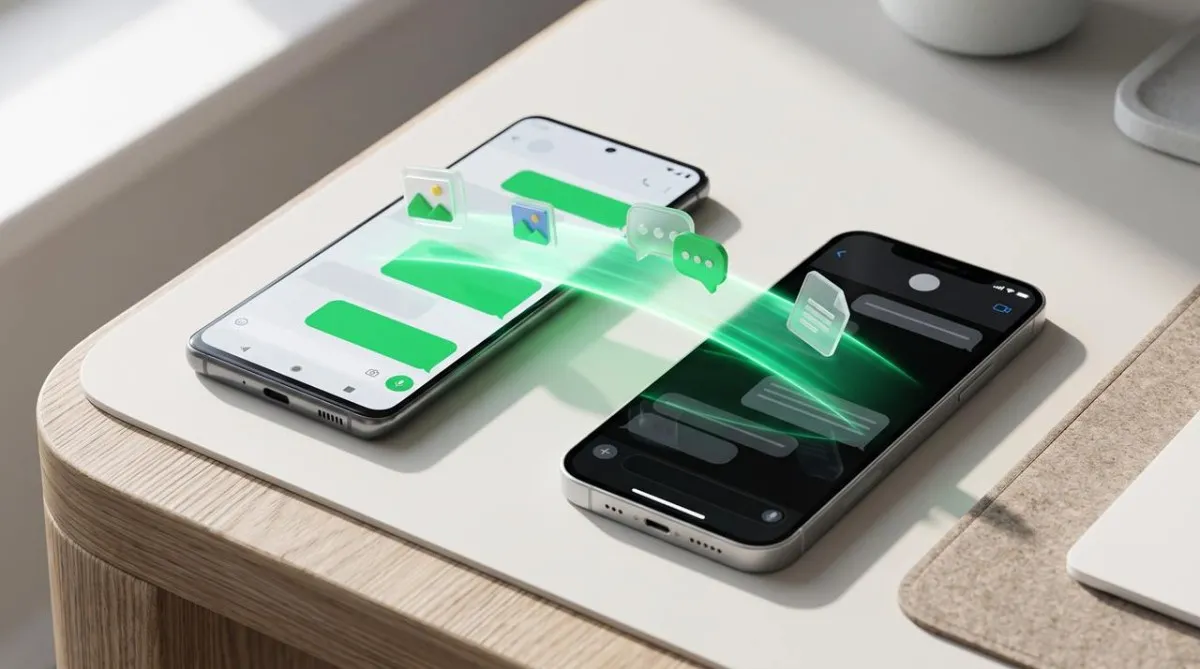
Yeni bir telefona geçerken kullanıcıların en çok korktuğu konu yıllardır biriken WhatsApp sohbet geçmişini, fotoğraf ve videoları kaybetmektir. Özellikle Android ve iPhone gibi iki farklı işletim sistemi arasında geçiş yapıldığında Google Drive yedeği iPhone'da, iCloud yedeği ise Android'de doğrudan açılamaz. Bu yüzden doğru resmi yöntemi sırasıyla uygulamak büyük önem taşır.
İnternette pek çok rehber hâlâ eski kablolu yöntemlerden bahsediyor veya ücretsiz olduğunu söyleyip sonunda ücretli bilgisayar programlarına yönlendiriyor. Bu rehberde hem Android'den iPhone'a hem de iPhone'dan Android'e resmi ve ücretsiz aktarım adımlarını, telefonu sıfırlamak istemeyenlerin gerçek seçeneklerini ve aktarımın yarıda takılması durumunda yapılacak çözümleri net biçimde anlattık.
Android'den iPhone'a WhatsApp Sohbet Aktarma
Android cihazdaki mesajları iPhone'a taşımanın WhatsApp tarafından onaylanan tek ücretsiz yolu Apple'ın resmi iOS'e Taşı (Move to iOS) uygulamasıdır. İşleme başlamadan önce iki cihazın da temel şartları sağladığından emin olun:
- Her iki telefonda da WhatsApp uygulamasının en güncel sürümü yüklü olmalıdır.
- Android telefonunuzda Google Play Store üzerinden iOS'e Taşı uygulaması indirilmiş olmalıdır.
- İki cihaz da şarja takılı olmalı ve aynı Wi-Fi ağına bağlı kalmalıdır.
- Yeni iPhone ilk kez kuruluyor olmalı veya önceden kurulduysa Ayarlar > Genel > iPhone'u Aktar veya Sıfırla > Tüm İçerikleri ve Ayarları Sil yolundan sıfırlanmalıdır.
- Yeni cihazda eski telefonunuzdaki aynı telefon numarasını kullanmanız gerekir.
Android'den iPhone'a Taşıma
- Yeni veya sıfırlanmış iPhone'unuzu açın ve ilk kurulum adımlarını ilerletin.
- Uygulamalarınızı ve Verilerinizi Aktarın ekranı geldiğinde Android'den seçeneğine dokunun.
- Android telefonunuzda iOS'e Taşı uygulamasını açın, şartları onaylayın ve devam edin.
- iPhone ekranında beliren 6 veya 10 haneli eşleştirme kodunu Android telefona girin.
- Android cihazınız iPhone'un oluşturduğu geçici Wi-Fi ağına bağlandığında karşınıza Verileri Aktar listesi çıkacaktır. Bu listeden WhatsApp kutucuğunu işaretleyip Başlat düğmesine dokunun.
- WhatsApp verileri aktarım için hazırlarken bekleyin. Hazırlık bittiğinde Android telefondaki oturumunuz otomatik olarak kapanır. İleri diyerek iOS'e Taşı ekranına dönün ve aktarımın %100 tamamlanmasını bekleyin.
- iPhone kurulumu bittikten sonra App Store'dan WhatsApp'ı indirip aynı numarayla giriş yapın. Ekranda çıkan Sohbetleri Android'den İçe Aktar uyarısında Başlat seçeneğine dokunduğunuzda tüm sohbetleriniz geri gelecektir.
Eğer aktarım öncesinde yanlışlıkla sildiğiniz önemli mesajlar varsa işleme başlamadan önce silinen WhatsApp mesajlarını kurtarma rehberimize göz atıp yedeğinizi kontrol etmeniz faydalı olur.
iPhone'dan Android'e WhatsApp Sohbet Aktarma (Kablosuz ve Ücretsiz)
Eskiden iPhone'dan Android'e WhatsApp aktarmak için özel kablo ve telefonu sıfırlamak gerekiyordu. Güncel WhatsApp altyapısıyla birlikte artık Samsung, Xiaomi, Redmi, Poco, Oppo, Honor ve diğer tüm güncel Android telefonlara yalnızca sabit bir Wi-Fi bağlantısı ve QR kod ile aktarım yapılabiliyor.
Bu işlem için yeni Android telefonunuzu fabrika ayarlarına sıfırlamanız gerekmez. Yalnızca yeni telefonda WhatsApp hesabınızı henüz aktif etmemiş olmanız yeterlidir. Eğer daha önce giriş yaptıysanız Android cihazdaki WhatsApp uygulamasını kaldırıp yeniden yüklemeniz gerekir.
iPhone'dan Android'e Taşıma
- Her iki telefonu da aynı Wi-Fi ağına bağlayın ve bataryaların dolu olduğundan emin olun.
- iPhone'unuzda WhatsApp'ı açın ve Ayarlar > Sohbetler > Sohbet geçmişini aktar > Android'e aktar yolunu izleyin.
- Ekrandaki yönlendirmede Devam seçeneğine dokunun, kamera izni istenirse onaylayın ve aktarım bitene kadar iPhone ekranının kilitlenmesine izin vermeyin.
- Yeni Android telefonunuzda WhatsApp'ı açın ve iPhone'da kullandığınız aynı telefon numarasıyla doğrulama yapın.
- Cihaz eşleştirme ekranında çıkan QR kodunu iPhone'unuzun kamerasıyla okutun.
- Wi-Fi bağlantı daveti geldiğinde Katıl seçeneğine dokunun ve aktarım çubuğunun dolmasını bekleyin. İşlem bittiğinde Android cihazda İleri diyerek tüm sohbetlerinize kaldığınız yerden devam edebilirsiniz.
Not olarak belirtmek gerekir ki WhatsApp Business hesaplarında iPhone'dan Android'e doğrudan aktarım desteği standart sürümden farklı çalışabilir ve bazı cihazlarda desteklenmeyebilir.
iPhone'u Sıfırlamadan WhatsApp Aktarmak Mümkün mü?
Kullanıcıların en çok aradığı soru "iPhone'umu günlerdir kullanıyorum, içindekiler silinmeden WhatsApp'ı Android'den nasıl alırım?" oluyor. Bu konuda internetteki yanlış yönlendirmelere kapılmamak için gerçek durumu bilmek gerekir.
1. Resmi Ücretsiz Yöntemde Sıfırlama Neden İstenir?
Apple'ın iOS'e Taşı aracı güvenlik mimarisi gereği yalnızca ilk kurulum ekranında devreye girer. Bu nedenle halihazırda kurulu bir iPhone'a resmi yoldan ücretsiz aktarım yapmak için iPhone'daki fotoğraf ve rehberinizi önce iCloud'a yedekleyip cihazı sıfırlamanız, WhatsApp'ı aldıktan sonra iCloud verilerinizi geri açmanız gerekir.
2. Sıfırlamadan Ücretsiz Kullanım İçin Eşlik Eden Cihaz Yöntemi
Eski Android telefonunuz sizde kalacaksa iPhone'u sıfırlamadan WhatsApp'ı açıp Mevcut bir hesaba bağla seçeneğiyle QR kod okutabilirsiniz. Böylece tüm eski mesajlarınız ve yeni gelen sohbetler anında iPhone ekranında görünür. Ancak bu yöntemde ana cihaz eski telefon kalır ve eski telefon 14 gün boyunca internete bağlanmazsa bağlı cihazın oturumu güvenlik gereği kapatılır.
3. Bilgisayar Üzerinden Sıfırlamadan Aktarım (Ücretli Araçlar)
iPhone'u hiç sıfırlamadan ve eski telefonu devreden tamamen çıkararak aktarım yapmak isteyenler için iCareFone Transfer veya MobileTrans gibi masaüstü yazılımları bulunur. Bu yazılımlar bilgisayara iki telefonu kabloyla bağlayarak veri aktarımı yapabilir fakat ücretsiz değildir ve tam aktarım aşamasında ücretli lisans ister.
iOS'e Taşı ve WhatsApp Aktarımında Takılı Kalma Sorunu Çözümü
Özellikle 5 GB ve üzeri büyük sohbet yedeklerinde aktarım çubuğu %1, %40 veya %99 seviyesinde uzun süre donabiliyor ya da "Aktarım tamamlanamadı" hatası verebiliyor. Bu sorunu aşmak için şu kontrolleri yapın:
- Mobil veriyi ve akıllı ağı kapatın. Android telefonda Hücresel Veri, VPN ve Samsung/Xiaomi cihazlardaki "Akıllı Ağ Anahtarı / Wi-Fi Asistanı" ayarını kapatın. Telefon aktarım sırasında mobil internete geçmeye çalışırsa bağlantı anında kopar.
- Ekran uyku süresini uzatın. İki telefonun da ekranı aktarım sırasında kapanmamalıdır. Ekran zaman aşımını geçici olarak en yüksek süreye alın.
- Gereksiz büyük videoları temizleyin. WhatsApp içindeki Ayarlar > Depolama ve Veriler > Depolamayı Yönet bölümünden artık lazım olmayan dev grup videolarını silmeniz aktarım hızını iki katına çıkarır.
- Yeni telefonda fazladan boş alan bırakın. Sohbet yedeğiniz 10 GB ise yeni cihazda en az 20 GB boş yer bulunması gerekir, çünkü veriler önce sıkıştırılmış paket olarak kopyalanır ve ardından açılır.
Aktarım tamamlandıktan sonra yeni cihazınızda WhatsApp'ı daha verimli kullanmak isterseniz rehbere kaydetmeden WhatsApp mesajı atma ve hesap kısıtlamalarında WhatsApp hesap kısıtlama çözümü rehberlerimize de göz atabilirsiniz.