Microsoft'un Windows 11 ile birlikte getirdiği katı donanım kuralları (TPM 2.0 güvenlik çipi, Secure Boot ve 8. nesil altı işlemcilerin engellenmesi), Türkiye'deki milyonlarca stabil bilgisayarı kağıt üzerinde "çöp" durumuna düşürdü. Oysa Core i7-7700HQ veya Ryzen 1600 gibi milyonlarca güçlü işlemci Windows 11'i fazlasıyla akıcı çalıştırabilecek kapasitededir. Bu yapay kısıtlamaları aşmanın, kayıt defteriyle (Regedit) uğraşmadan **eski bilgisayarlara resmi ve temiz Windows 11 kurmanın en güvenli yolu açık kaynaklı Rufus yazılımıdır**.
Bu rehberde; hiçbir korsan araç kullanmadan, resmi Microsoft ISO dosyası üzerinden TPM, Secure Boot, 4 GB RAM ve Microsoft hesabı dayatmalarını 3 dakikada nasıl kaldıracağınızı adım adım uygulayacaksınız.
İhtiyacınız Olan Araçlar
- En az 8 GB (tercihen 16 GB) kapasiteli, içi boşaltılabilir bir USB Flash Bellek
- Ücretsiz ve kurulumsuz çalışan Rufus Resmi İndirme Bağlantısı (Güncel Standart veya Portable Sürüm)
- Orijinal Windows 11 ISO Dosyası (Aşağıdaki adımla doğrudan Rufus içinden de indirilebilir)
USB Belleği ve Windows 11 ISO'sunu Hazırlama
- USB belleğinizi bilgisayarınıza takın ve indirdiğiniz Rufus programını yönetici olarak çalıştırın.
- Aygıt menüsünden taktığınız USB belleğin seçili olduğundan emin olun (İçindeki tüm veriler silinecektir).
- Önyükleme Seçimi kısmının yanında bulunan SEÇ butonuna basın ve bilgisayarınızdaki Windows 11 ISO dosyasını gösterin.
İpucu: Elinizde ISO dosyası yoksa, Rufus üzerindeki "SEÇ" butonunun yanındaki küçük oka tıklayıp İNDİR seçeneğini aktif edin. Butona bastığınızda Rufus doğrudan Microsoft sunucularına bağlanarak en güncel Türkçe Windows 11 ISO'sunu otomatik olarak bilgisayarınıza indirir.
Kritik Disk Düzenini Belirleme (GPT mi, MBR mi?)
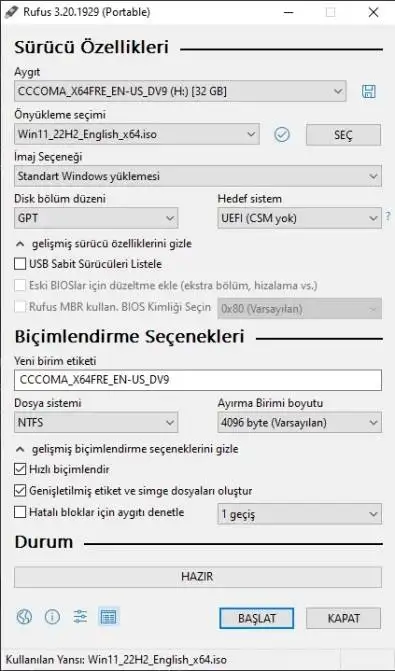
Kurulum ekranında diskinizi görmeme veya formatın yarıda kalmaması için bilgisayarınızın anakart tipini doğru seçmelisiniz:
- Hedef Sistem "UEFI" ve Disk Bölüm Düzeni "GPT": Son 8-10 yıl içinde üretilmiş tüm modern bilgisayarlar için bu ayar seçilmelidir.
- Hedef Sistem "BIOS" ve Disk Bölüm Düzeni "MBR": 2012 öncesi üretilmiş, klasik mavi ekranlı eski BIOS anakartlar için bu ayar seçilmelidir.
TPM, RAM ve Güvenlik Engellerini Kaldırma
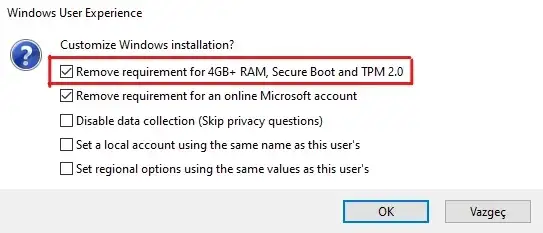
Rufus'ta ayarları yaptıktan sonra en alttaki BAŞLAT butonuna bastığınız anda ekrana **"Windows User Experience"** başlıklı özel bir pencere gelecektir.
- Remove requirement for 4GB+ RAM, Secure Boot and TPM 2.0: Bu kutucuğu mutlaka işaretleyin. Windows 11'in anakartınızdaki güvenlik çipini ve işlemci modelini denetleyen kontrol mekanizmasını kökten iptal eder.
- Remove requirement for an online Microsoft account: İşaretleyin. Kurulum esnasında internet bağlantısı veya e-posta hesabı açma zorunluluğunu kaldırır; eski usul çevrimdışı yerel hesap açmanızı sağlar.
- Disable BitLocker automatic device encryption: Kesinlikle işaretleyin. Kurulum sonrası Windows 11'in hard diskinizi izniniz olmadan şifreleyip kilitlenmesine engel olur.
Kutucukları işaretledikten sonra Tamam butonuna basın. Rufus yaklaşık 5-10 dakika içerisinde tüm engelleri kaldırılmış, resmi ve tertemiz Windows 11 kurulum USB'nizi hazırlar.
Kuruluma Başlama
USB hazırlandıktan sonra bilgisayarınızı yeniden başlatın. Açılış esnasında anakartınızın Boot menüsü tuşuna (genellikle F12, F11, F8 veya Del) art arda basarak hazırladığınız USB belleği seçin. Karşınıza hiçbir donanım uyarısı, TPM hatası veya hesap zorunluluğu çıkmadan doğrudan temiz format ekranı gelecektir.