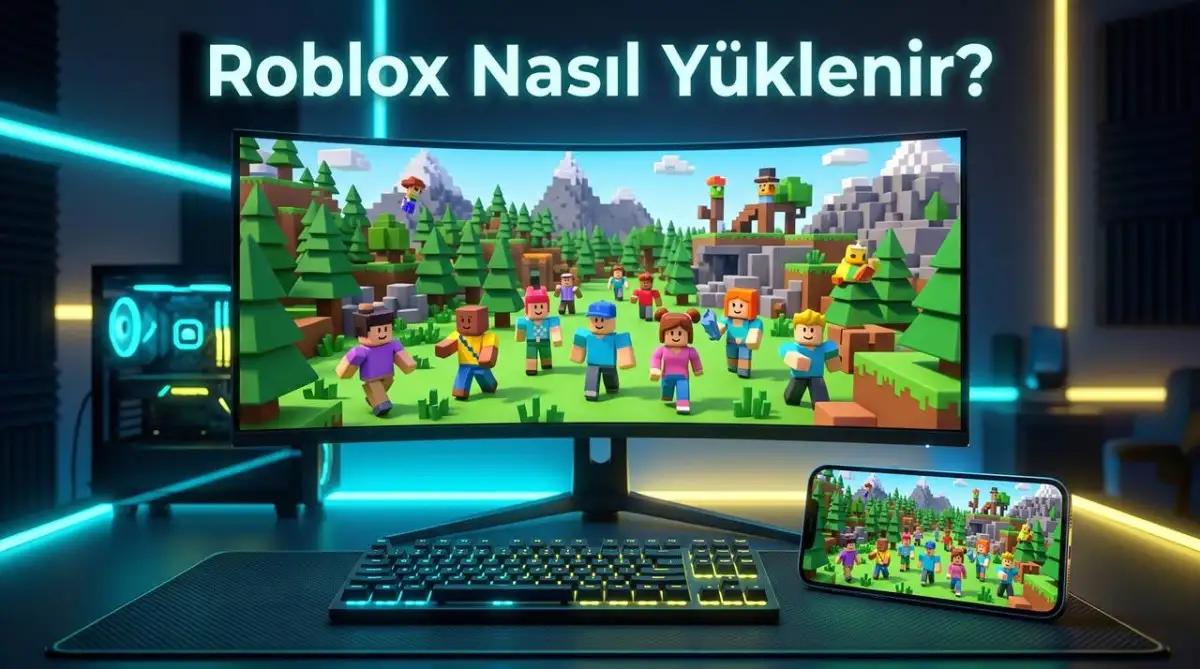
Dünya genelinde her gün yüz milyonlarca oyuncunun Blox Fruits, Brookhaven, Adopt Me ve Doors gibi popüler yapay dünya simülasyonlarında buluştuğu Roblox, günümüzün en büyük dijital oyun platformlarından biridir. Ancak yeni başlayan kullanıcıların, özellikle de çocukları için oyunu kurmaya çalışan ebeveynlerin en sık karşılaştığı soru şudur: "Roblox bilgisayara ve telefona en güvenli şekilde nasıl yüklenir?"
Kullanıcılar genellikle internette dolaşan sahte veya virüslü indirme siteleriyle vakit kaybetmekte, kurulum ekranının donması ya da hesap oluşturma aşamasında teknik engellerle karşılaşmaktadır. Bu kapsamlı rehberde; Windows PC, Mac, Android ve iPhone (iOS) cihazlara Roblox'un resmi yollardan adım adım nasıl kurulacağını, hesap açma inceliklerini ve sık karşılaşılan "Roblox yüklenmiyor" hatalarının kesin çözümlerini derledik.
İlgili Roblox Araçlarımız ve Rehberlerimiz
- Roblox Son Sürüm APK İndir (Android cihazlar için güvenli resmi paket)
- Roblox FPS Unlocker İndir (60 FPS sınırını kaldırıp kasmayı önleyin)
- Roblox Güncel Şarkı Kodları Listesi (Brookhaven radyo müzik ID'leri)
1. Bilgisayara (PC) Roblox Nasıl Yüklenir?
Windows işletim sistemine sahip bir masaüstü veya dizüstü bilgisayara Roblox kurmanın iki resmi ve güvenli yolu bulunmaktadır:
Resmi Web Sitesi Üzerinden Roblox Player Kurulumu (Önerilen)
- İnternet tarayıcınızdan (Chrome, Edge veya Opera) resmi Roblox.com adresine gidin.
- Ana sayfada doğum tarihinizi, kullanıcı adınızı ve şifrenizi girerek ücretsiz bir hesap oluşturun (veya mevcut hesabınıza giriş yapın).
- Giriş yaptıktan sonra ana ekranda gördüğünüz herhangi bir oyunun (Örn: Brookhaven RP) üzerine tıklayın.
- Yeşil renkli büyük "Oyna (Play)" butonuna basın.
- Ekrana "Roblox İndiriliyor ve Yükleniyor" penceresi gelecektir. Açılan penceredeki "Roblox'u İndir ve Kur (Download and Install Roblox)" butonuna tıklayın.
- İndirilen
RobloxPlayerLauncher.exedosyasını çalıştırın. Kurulum çubuğu dolduktan sonra masaüstünüze Roblox Player kısayolu gelecektir. Artık web sitesindeki herhangi bir yeşil play butonuna bastığınızda oyun otomatik olarak açılacaktır.
Microsoft Store Üzerinden Programsız Kurulum
Eğer tarayıcı üzerinden dosya indirmekle uğraşmak istemiyorsanız, Windows 10 veya Windows 11 bilgisayarınızın arama çubuğuna Microsoft Store yazın. Mağaza arama kutusuna Roblox yazıp "Al / Yükle" butonuna basarak doğrudan mağaza uygulaması olarak da bilgisayarınıza kurabilirsiniz.
2. Telefona ve Tablete Roblox Nasıl Yüklenir? (Android & iOS)
Android Cihazlar İçin:
Android akıllı telefon veya tabletinize Roblox yüklemenin en güvenli yolu Google Play Store mağazasına girip Roblox yazarak Yükle butonuna basmaktır. Eğer cihazınızda Google servisleri yoksa (Huawei cihazlar vb.) veya mağazada sorun yaşıyorsanız, sitemizdeki Roblox Son Sürüm APK dosyasını güvenle telefonunuza kurabilirsiniz.
iPhone ve iPad (iOS) Cihazlar İçin:
Apple cihazınızda App Store uygulamasını açın. Sağ alttaki büyüteç simgesine dokunarak Roblox aratması yapın ve bulut simgesine dokunarak oyunu ücretsiz olarak yükleyin. iOS cihazlarda harici APK yüklemesi yapılamadığı için tek resmi yol App Store'dur.
3. Roblox Hesap Açma ve Kayıt Olma Adımları
Roblox tamamen ücretsiz bir platformdur. Hesap oluştururken dikkat etmeniz gereken kritik noktalar:
- Kullanıcı Adı: Gerçek adınızı veya soyadınızı kullanmayın. Kullanıcı adınız platformdaki diğer oyuncular tarafından görülecektir.
- Doğum Tarihi (Çok Önemli!): Eğer yaşınızı 13 yaşından küçük girerseniz, Roblox katı çocuk koruma modunu (güvenli sohbet) etkinleştirir ve oyun içi sohbetlerde çoğu kelimeyi sansürler (### şeklinde görünür).
- E-Posta Doğrulama: Hesabınızı kurduktan sonra ayarlar bölümünden mutlaka e-posta adresinizi doğrulayın. Bu işlem hem şifrenizi unuttuğunuzda hesabınızı kurtarmanızı sağlar hem de hesabınıza ücretsiz bir koruma şapkası kazandırır.
4. "Roblox Yüklenmiyor" ve İndirme Hatalarının Kesin Çözümü
Kullanıcıların kurulum sırasında en çok karşılaştığı "An error occurred while installing Roblox" veya indirme çubuğunun %50'de takılı kalma sorununun temel çözümleri şunlardır:
Takılma ve Hata Çözüm Adımları:
- Yönetici Olarak Çalıştırın: İndirdiğiniz
RobloxPlayerLauncher.exedosyasına sağ tıklayıp "Yönetici olarak çalıştır" seçeneğini seçin. - Eski Kalıntıları Temizleyin: Klavyenizden
Windows + Rtuşlarına basıp açılan kutucuğa%localappdata%yazın. Açılan klasördeki Roblox klasörünü silip kurulumu yeniden başlatın. - Antivirüs ve Güvenlik Duvarı: Bazı agresif antivirüs programları Roblox'un indirme dosyalarını engelleyebilir. Kurulum süresince antivirüsü 5 dakikalığına duraklatın.
5. Roblox Sistem Gereksinimleri
Roblox oldukça optimize edilmiş hafif bir oyun motoruna sahiptir. Ortalama bir bilgisayarda kasmadan oynamak için gereken minimum donanım:
- İşletim Sistemi: Windows 10, Windows 11 veya macOS 10.13+
- İşlemci: 1.6 GHz veya daha hızlı çift çekirdekli Intel / AMD işlemci
- Bellek (RAM): Minimum 4 GB RAM (8 GB önerilir)
- Ekran Kartı: DirectX 10 ve üzeri destekleyen dahili (Intel HD Graphics) veya harici kart
- Depolama: Minimum 2 GB boş disk alanı