Windows'ta Silinemeyen İnatçı Dosyalar Kesin Olarak Nasıl Silinir?

Rehber - Nasıl Yapılır Yazar: 13 Nisan 2026 5 dakika
Windows'ta Silinemeyen İnatçı Dosyalar Kesin Olarak Nasıl Silinir?

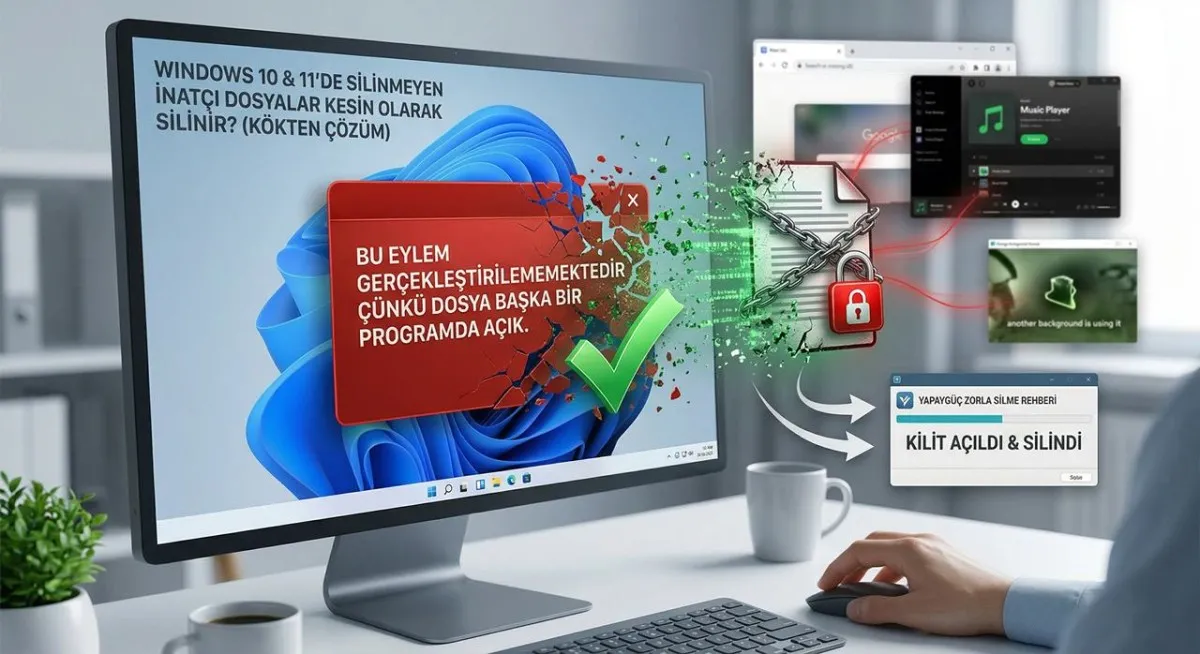
Bilgisayarda temizlik yapıyorsunuz, gereksiz her şeyi siliyorsunuz ve tam iş bitti derken ekrana o gıcık pencere düşüyor: "Bu eylem gerçekleştirilemiyor çünkü dosya veya klasör başka bir programda açık." Veya "Dosya kullanımda, silinemiyor." Görev Yöneticisi'ne girip arka planda nelerin çalıştığını bulmaya çalışmak veya bilgisayarı defalarca yeniden başlatmak genelde işe yaramaz. O inatçı dosya veya klasör bir türlü silinmez. Özellikle Windows 10 ve Windows 11 silinmeyen dosyalar, kullanıcıyı en çok çileden çıkaran sorunların başında geliyor. Çoğu zaman sildiğiniz bir uygulamanın kalıntısı veya yönetici izni isteyen bozuk bir klasör yapısıyla karşı karşıyasınızdır. Ancak işin daha ciddi bir boyutu da var: Sisteminize bulaşan sinsi bir virüs, trojan veya reklam yazılımı (adware), kendini güvenlik yazılımlarından korumak için bu taktiği kullanır. İnternette "silinmeyen dosya nasıl silinir" veya "başka bir programda açık olduğu için silinemiyor hatası çözümü" diye arattığınızda karşınıza çıkan kopyala-yapıştır, eski ve işe yaramayan yöntemleri unutun.

Sürekli "kullanımda" diyen, "erişim engellendi" hatası veren o sinir bozucu verileri kökünden kazıyoruz. Silinmeyen klasörleri silme programsız nasıl halledilir, CMD komut ekranıyla zorla silme (force delete) nasıl uygulanır ve en pratik yol olan kilit açıcı (unlocker) programlar nasıl kullanılır? Ufacık bir dosya yüzünden format atmaya veya saatlerce uğraşmaya gerek yok, doğrudan kesin çözüme geçiyoruz.

⚡ Önemli Bilgiler ve Hızlı Özet

  • Hatanın Temel Nedeni: "Bu eylem gerçekleştirilemiyor" uyarısı, dosyanın arka planda başka bir gizli işlem tarafından kullanıldığını veya bir virüs/adware tarafından silinmeye karşı sistem korumasına alındığını gösterir.

  • Güvenli Mod (Safe Mode) Gücü: Windows'u Güvenli Mod'da açmak, dosyayı kilitleyen tüm üçüncü parti işlemleri ve zararlı yazılımları durdurduğu için programsız en kesin çözümdür.

  • CMD ile Zorla Müdahale: Klasik Windows arayüzünün (Windows Explorer) silemediği inatçı dosyaları ve klasörleri, Komut İstemi (CMD) üzerinden del veya rd komutlarıyla zorla (force delete) silebilirsiniz.

  • Pratik Çözüm: Kilit Açıcı Araçlar: Bilgisayarı yeniden başlatma veya siyah ekran kodlarıyla uğraşmak istemeyenler için IObit Unlocker gibi programlar, dosyayı rehin alan işlemi bulup tek tıkla sonlandırır.

  • Güvenlik Taraması Şart: Eğer silmekte zorlandığınız dosya tanımadığınız bir .exe (uygulama) dosyasıysa, sildikten sonra bilgisayarınızı mutlaka Malwarebytes gibi kaliteli bir antivirüsle tam sistem taramadan geçirmelisiniz.

Windows işletim sistemlerinde silinmemekte direnen, erişim engeli veren veya sürekli "başka bir programda kullanılıyor" uykusuna yatan dosyaları kökünden kazımanın en etkili 3 yolunu adım adım anlatıyoruz. O dosyayı silmek için format atmanıza gerek yok, işte kesin çözümler.

1. Bilgisayarı Güvenli Modda (Safe Mode) Başlatmak

En klasik ancak en garantili yöntemdir. Bir dosya arka planda çalışan gizli bir hizmet (veya virüs) tarafından kullanılıyorsa, normal Windows ortamında onu silemezsiniz. Ancak Güvenli Mod, Windows'u sadece temel bileşenleriyle başlatır; arka planda çalışan tüm gereksiz üçüncü parti programları ve zararlı yazılımları tamamen devre dışı bırakır.

  • Başlat menüsüne tıklayın. Klavyenizdeki Shift tuşuna basılı tutarak Yeniden Başlat seçeneğine tıklayın.

  • Gelen mavi kurtarma ekranında sırasıyla şu adımları izleyin: Sorun Gider > Gelişmiş Seçenekler > Başlangıç Ayarları > Yeniden Başlat.

  • Bilgisayar yeniden açılırken karşınıza çıkan listeden 4 veya F4 tuşuna basarak Güvenli Mod'a girin. Windows siyah bir arka planla açılacaktır. Artık o silinemeyen dosyayı bulup sağ tıklayarak (veya Shift+Delete yaparak) rahatça silebilirsiniz. İşiniz bitince bilgisayarı normal şekilde yeniden başlatın.

2. Komut İstemi (CMD) ile Zorla Silme İşlemi

Görsel arayüzün yetersiz kaldığı ve izin hatalarının döngüye girdiği durumlarda, komut satırı her zaman hayat kurtarır. Windows'a dosyayı zorla silmesi için doğrudan yönetici emri verebiliriz.

  • Başlat menüsüne CMD yazın ve çıkan sonuca sağ tıklayıp Yönetici Olarak Çalıştır deyin.

  • Açılan siyah ekrana şu komutu yazıp boşluk bırakın: del /f /q /a (Uzman Notu: Buradaki /f parametresi salt okunur dosyaları zorla siler, /q onay istemeden sessizce siler, /a ise gizli dosyaları kapsar.)

  • Silmek istediğiniz o inatçı dosyanın yolunu kopyalayın (Örneğin: C:\Kullanıcılar\Masaüstü\silinmeyendosya.txt) ve boşluk bıraktığınız komutun yanına sağ tıklayıp yapıştırarak Enter'a basın.

  • Not: Eğer silemediğiniz şey bir dosya değil de içi dolu bir klasör ise; komut satırına rd /s /q yazıp boşluk bırakın ve klasörün yolunu yapıştırıp işlemi onaylayın.

3. Üçüncü Parti Unlocker (Kilit Açıcı) Programlar Kullanmak

Kod yazmakla veya bilgisayarı yeniden başlatmakla uğraşmak istemiyorsanız, bu işi sizin yerinize otomatize eden ufak boyutlu yardımcı yazılımlar kullanabilirsiniz. IObit Unlocker veya LockHunter gibi programlar, kurulduktan sonra silinmeyen dosyaya sağ tıkladığınızda menüye yerleşir.

  • İnatçı dosyaya sağ tıklayıp "Kilit Aç ve Sil" dediğinizde, program o dosyayı arka planda gizlice kullanan (ve silinmesini engelleyen) kök işlemi tespit bulur. Önce o işlemi zorla sonlandırır (Kill process) ve ardından dosyayı saniyeler içinde çöp kutusuna gönderir. Özellikle silinmeyen temp (geçici) dosyalar için en pratik yöntemdir.

Editör Yorumu

İnatçı dosyalar genellikle sistem hatalarından, yarım kalmış kurulumlardan veya çöken programlardan kaynaklansa da; eğer tanımadığınız, adında anlamsız harfler olan bir .exe veya .dll dosyası silinmemekte bu kadar direniyorsa, bilgisayarınızda muhtemelen bir kötü amaçlı yazılım (malware) barınıyor demektir. Unlocker tarzı programlarla dosyayı silseniz bile, sonrasında kaliteli bir antivirüs yazılımı (örneğin Malwarebytes veya Kaspersky) ile tam sistem taraması yapmanız, kişisel verilerinizin güvenliği için hayati önem taşır.

Silinmeyen Dosyalar Hakkında Sıkça Sorulan Sorular

"Bu eylem gerçekleştirilemiyor" hatası tam olarak neden çıkar?
Bu hata, silmeye çalıştığınız dosyanın veya o dosyanın içinde bulunduğu klasörün, Windows arka planında çalışan başka bir program (örneğin bir antivirüs taraması, senkronize olan bir bulut servisi veya açık bir uygulama) tarafından aktif olarak kullanıldığını gösterir. Windows, çalışan bir sistem dosyasının bozulmaması için onu kilitleyerek silinmesini engeller.
CMD üzerinden dosya veya klasör silmek bilgisayara zarar verir mi?
Hayır, CMD (Komut İstemi) sadece Windows'un görsel arayüzü yerine kodlarla yönetilen daha yetkili halidir. Ancak, komut satırına doğru dosya yolunu yazdığınızdan kesinlikle emin olmalısınız. Yanlışlıkla "System32" gibi kritik Windows klasörlerini gösterirseniz, işletim sistemini onarılamaz şekilde çökertebilirsiniz.
IObit Unlocker veya LockHunter programları virüslü müdür?
IObit Unlocker veya LockHunter gibi bilinen ve kendi resmi sitelerinden indirilen programlar virüslü değildir. Ancak bu programlar işlevleri gereği Windows'un çekirdek kilit mekanizmalarına müdahale ettiği için, bazı hassas antivirüs yazılımları (Windows Defender dahi) onları "Riskli Yazılım" (False-Positive) olarak algılayıp uyarı verebilir. Bu beklenen bir durumdur.
Reklam Alanı
728x90
alt reklamı

Yorumlar

2 + 4 = ?

Benzer Haberler