DaVinci Resolve
- LİSANS Ücretsiz
- DOSYA BOYUTU3.22 GB
- EDİTÖR PUANI
- DİLİngilizce
- ÜRETİCİBlackmagic Design
DaVinci Resolve son sürüm ücretsiz indir. Hollywood seviyesinde video kurgu, renk derecelendirme (Color Grade), Fairlight ses miksajı ve Fusion görsel efektleri tek pakette
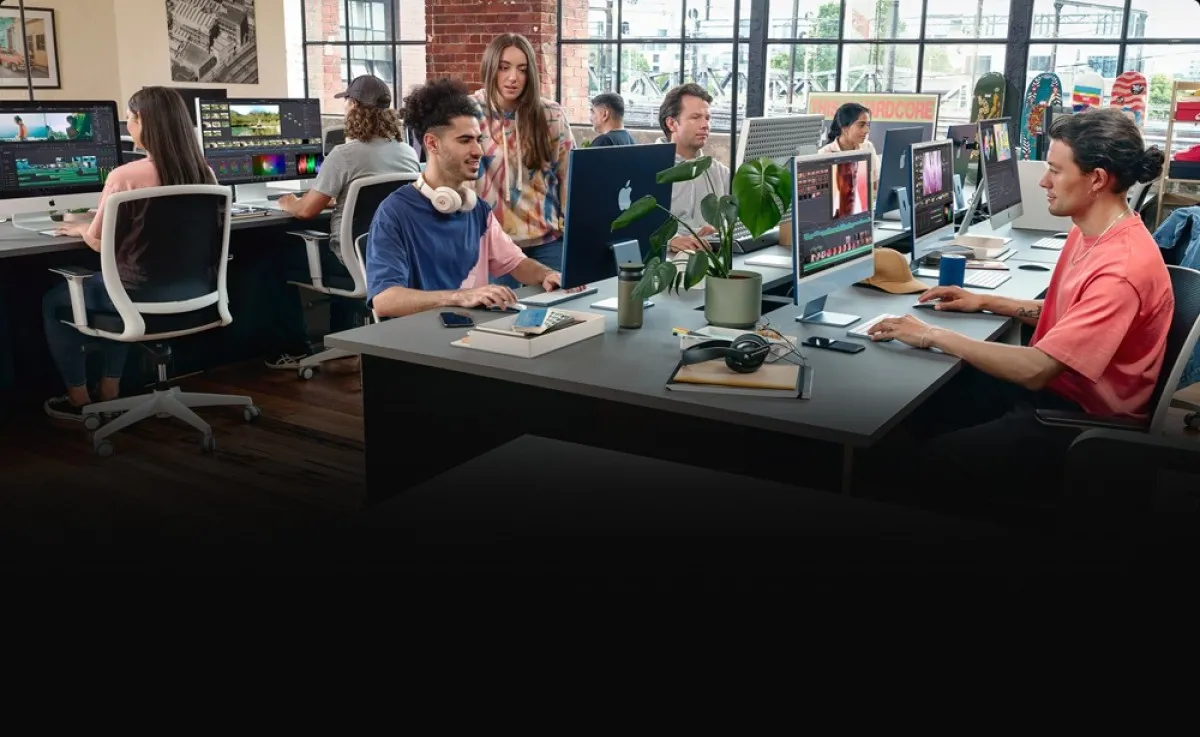
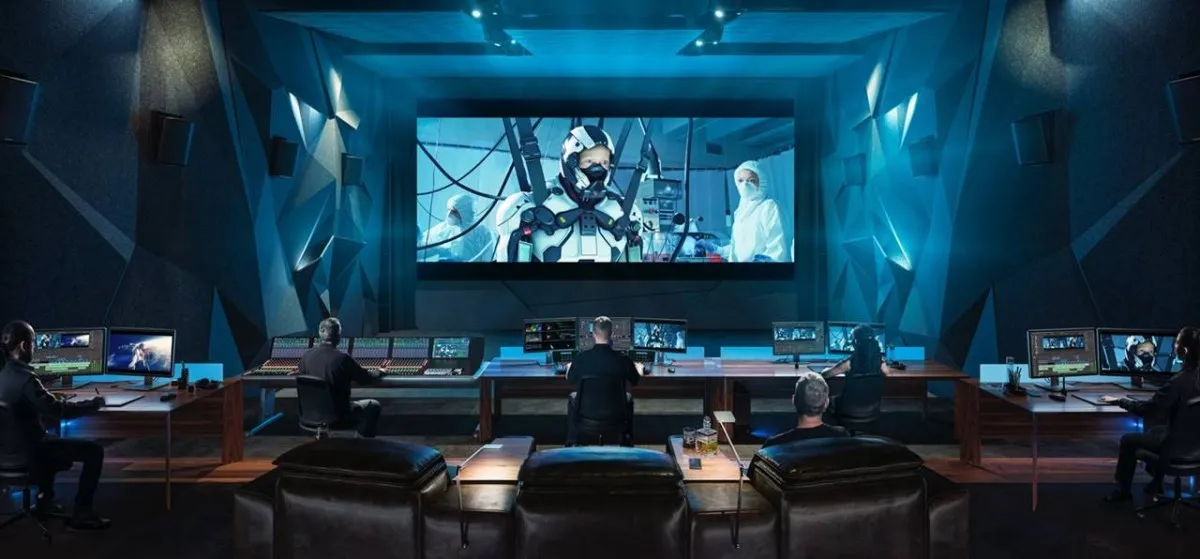
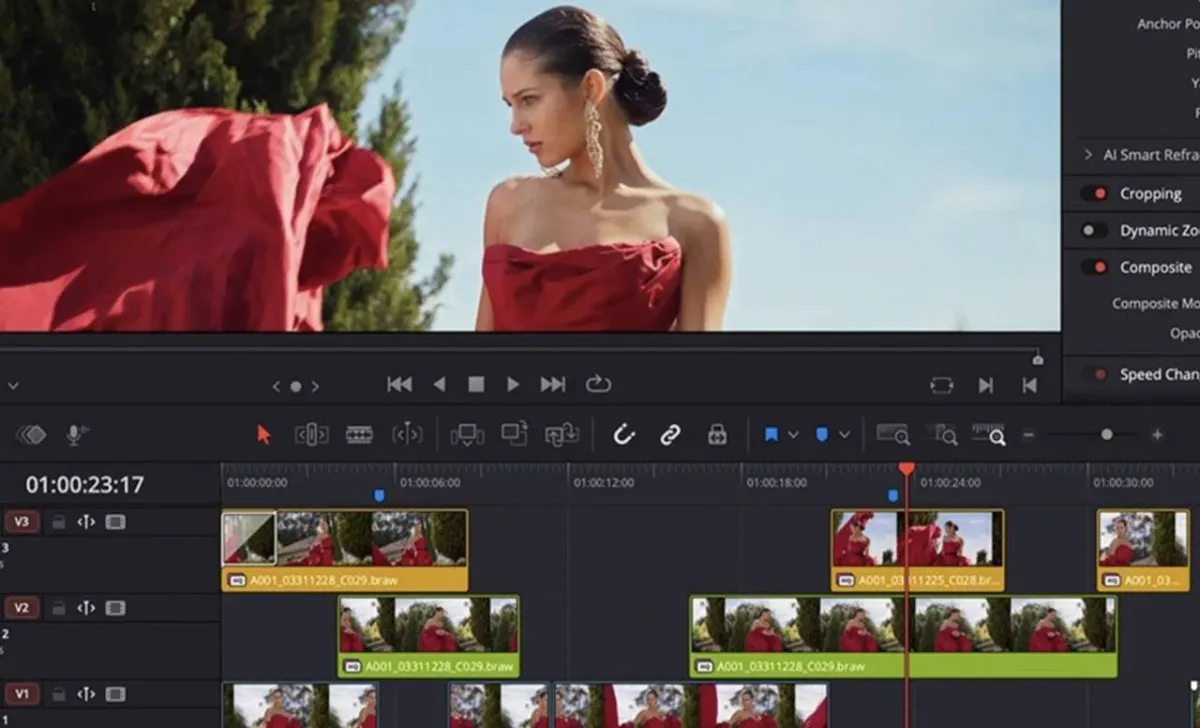
Dijital video içerik üretiminin ve görsel anlatımın zirve yaptığı günümüzde, kaliteli bir video kurgu programına sahip olmak artık sadece sinemacıların değil; YouTuber'ların, sosyal medya içerik üreticilerinin ve bağımsız kurgucuların da en temel ihtiyacı haline geldi. Ancak uzun yıllardır sektör standardı kabul edilen Adobe Premiere Pro ve Final Cut Pro gibi yazılımların gerektirdiği yüksek aylık abonelik ücretleri, kullanıcıları bütçelerini sarsmayacak profesyonel ve ücretsiz alternatifler aramaya yöneltiyor. Avustralya merkezli sinema teknolojileri devi Blackmagic Design tarafından geliştirilen DaVinci Resolve, video montaj dünyasındaki tüm ezberleri bozan ve stüdyo kalitesini herkes için erişilebilir kılan devrim niteliğinde bir yazılımdır.
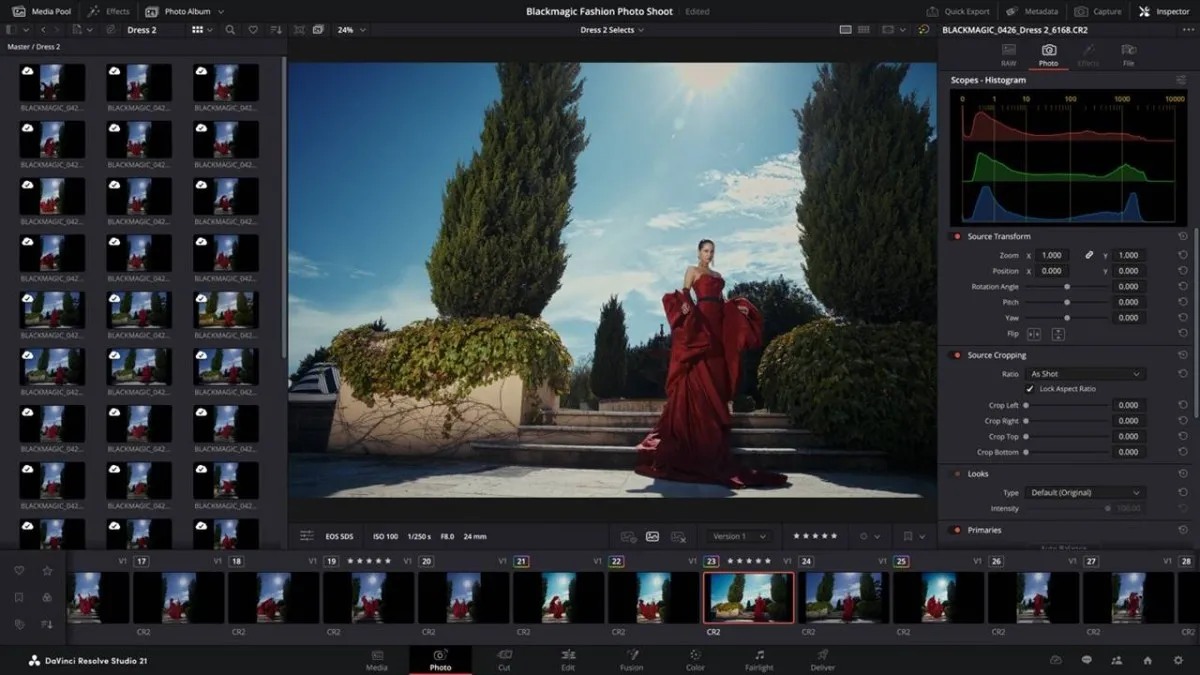
Dünyaca ünlü Hollywood gişe filmlerinden popüler Netflix dizilerine, televizyon reklamlarından milyonlarca izlenen YouTube videolarına kadar sayısız büyük yapımın arkasında DaVinci Resolve'un imzası bulunur. Çoğu video düzenleme aracının aksine DaVinci Resolve, kullanıcıyı kurgu için ayrı, görsel efektler için ayrı, ses temizliği için ayrı programlar arasında mekik dokumaktan tamamen kurtarır. Video kesme, sinematik renk düzenleme (Color Grading), 2D/3D hareketli grafikler (Fusion) ve profesyonel dijital ses istasyonu (Fairlight) yeteneklerini tek bir pencere altında kusursuzca birleştirir.
Programın dünya çapında bu denli büyük bir kullanıcı kitlesine ulaşmasının en büyük sebebi ise sunduğu özgürlüktür. Piyasadaki pek çok sözde ücretsiz video montaj programı kullanıcıları deneme süreleriyle kısıtlar ya da çıktı alınan videonun tam ortasına devasa bir logo (filigran) basarak projeyi kullanılamaz hale getirir. DaVinci Resolve ise temel sürümünde hiçbir süre sınırlaması olmadan, filigransız ve 4K Ultra HD çözünürlüğe kadar sınırsız dışa aktarım desteğini tamamen ücretsiz olarak sunar. Bilgisayarınızın donanım gücünü son damlasına kadar kullanan bu profesyonel montaj canavarı, kaliteli içerik üretmek isteyen herkesin arşivinde mutlaka bulunması gereken bir numaralı kurgu aracıdır.
Hollywood filmlerinde ve profesyonel YouTube prodüksiyonlarında kullanılan DaVinci Resolve hakkında temel bilgiler.
DaVinci Resolve Çalışma Alanları
- Cut & Edit Sayfası (Kurgu ve Montaj): Hızlı teslim edilmesi gereken işler için Cut sayfası çift zaman çizgisiyle (dual timeline) seri kurgu imkanı tanırken; klasik Edit sayfası çok katmanlı karmaşık projeleri yönetmenizi sağlar.
- Color Sayfası (Sinematik Renk Düzenleme): DaVinci Resolve'un dünyada bir numara olduğu alandır. Düğüm (node) tabanlı renk mimarisi sayesinde çekimlerinizin renk tonlarını sinematik seviyeye taşıyabilir, cilt tonlarını düzeltebilir ve log formatındaki ham kamera kayıtlarını profesyonelce işleyebilirsiniz.
- Fusion Sayfası (Görsel Efektler ve Hareketli Grafikler): Ayrı bir After Effects programına ihtiyaç duymadan 2D/3D kompozitler, yeşil ekran (green screen) temizliği ve dinamik başlık animasyonları yapabilirsiniz.
- Fairlight Sayfası (Dijital Ses İstasyonu): Profesyonel bir ses kayıt stüdyosunun tüm yeteneklerini barındırır. Gürültü engelleme, ses seviyesi dengeleme, ekolayzır ve 2.000 parçaya kadar çok kanallı ses miksajı sunar.
DaVinci Resolve vs Rakipleri: Hangi Durumda Tercih Edilmeli?
- Adobe Premiere Pro Karşılaştırması: Premiere Pro aylık pahalı bir abonelik modeliyle çalışırken, DaVinci Resolve'un ücretsiz sürümü temel bir YouTuber veya film yapımcısının tüm ihtiyaçlarını fazlasıyla karşılar. Ayrıca DaVinci'nin renk araçları ve ses motoru Premiere'e kıyasla belirgin şekilde daha gelişmiştir.
- CapCut ve Clipchamp Karşılaştırması: CapCut basit sosyal medya videoları ve otomatik şablonlar için çok hızlıdır; ancak profesyonel renk doğruluğu, sinematik detaylar ve gelişmiş ses miksajı gerektiğinde DaVinci Resolve profesyonel bir dev olarak öne çıkar.
- CapCut PC: Hızlı, otomatik altyazılı ve şablonlu dikey video montajı için daha hafif bir alternatif arayanlar sitemizdeki CapCut PC İndir sayfasına göz atabilirler.
DaVinci Resolve Öne Çıkan Özellikleri
- Çift zaman çizgili (Dual Timeline) hızlı kurgu ve montaj motoru
- Düğüm (Node) tabanlı profesyonel renk derecelendirme ve renk çarkları
- Filigransız (Watermark olmadan) 4K Ultra HD 60 FPS dışa aktarım desteği
- Dahili Fusion 2D/3D görsel efekt ve hareketli grafik kompozit araçları
- Fairlight çok kanallı profesyonel ses kayıt ve miksaj stüdyosu
- Gelişmiş optik akış ve hız rampalama (Speed Ramp / Slow Motion) desteği
- Otomatik sahne algılama ve akıllı klip kırpma araçları
- Geniş RAW ve Log kamera formatı uyumluluğu (Blackmagic RAW, ProRes vb.)
- Gelişmiş yeşil ekran (Chroma Key / Delta Keyer) temizleme özellikleri
- YouTube, Vimeo ve TikTok için tek tıkla doğrudan dışa aktarım şablonları
- Çoklu kamera (Multicam) kurgu ve gerçek zamanlı açı senkronizasyonu
- HDR ve Rec.2020 geniş renk gamutu yönetim sistemi
- Kapsamlı ses gürültüsü temizleme ve konuşma seviyesi dengeleme
- Donanım hızlandırmalı GPU render ve oynatma motoru
DaVinci Resolve Minimum ve Önerilen Sistem Gereksinimleri (Windows)
Program tüm gücünü ekran kartı (GPU) ve işlemciden aldığı için donanım konusunda oldukça seçicidir:
- İşletim Sistemi: Windows 10 veya Windows 11 (Yalnızca 64-bit).
- İşlemci (CPU): En az Intel Core i7 veya AMD Ryzen 7 serisi çok çekirdekli işlemci.
- Bellek (RAM): Minimum 16 GB RAM (Görsel efektler ve 4K projeler için 32 GB önerilir).
- Ekran Kartı (GPU): En az 4 GB VRAM kapasiteli NVIDIA GeForce GTX 1060 / AMD Radeon RX 580 veya daha yenisi (OpenCL 1.2 veya CUDA 11 desteği zorunludur).
- Depolama: Program ve geçici önbellek dosyaları için NVMe SSD disk şarttır.
Ücretsiz Sürüm ile Studio Sürümü Arasındaki Farklar Nelerdir?
Blackmagic Design, ücretsiz sürümde kullanıcıları kısıtlamaz. Ücretsiz sürüm 4K 60 FPS'e kadar dışa aktarım desteği sunar ve filigran eklemez. Ücretli Studio sürümü ise yalnızca çoklu GPU desteği, gelişmiş yapay zeka araçları (Magic Mask, ses izolasyonu), hareket bulanıklığı (motion blur) ve 8K üzeri prodüksiyonlar gibi üst düzey stüdyo ihtiyaçları için gereklidir. Standart kullanıcılar için ücretsiz sürüm eksiksizdir.
DaVinci Resolve Ücretsiz Olarak Nasıl İndirilir? (Resmi Türkçe Sayfadan)
DaVinci Resolve'un resmi Türkçe dağıtım sayfası üzerinden programı tamamen ücretsiz olarak bilgisayarınıza indirmek için aşağıdaki adımları sırasıyla uygulayabilirsiniz:
- İndirme Sayfasını Açın: Sitemizde yer alan indirme butonuna tıklayarak doğrudan Blackmagic Design'ın resmi Türkçe indirme sayfası olan blackmagicdesign.com/tr/event/davinciresolvedownload adresine gidin.
- İşletim Sisteminizi Seçin: Sayfanın üst kısmında bulunan iki ana seçenekten sol taraftaki "DaVinci Resolve (Ücretsiz Sürüm)" kutusunu bulun. Buradan kullandığınız işletim sistemine uygun butona tıklayın:
- Windows kullanıcıları için: Windows butonu
- Apple kullanıcıları için: Mac OS X butonu
- Linux kullanıcıları için: Linux butonu
- Kısa Kayıt Bilgilerini Doldurun: Seçiminizi yaptıktan sonra ekranda açılan pop-up pencerede adınız, soyadınız, e-posta adresiniz, telefon numaranız ve ülke bilginiz istenecektir. (Not: Bu işlem sadece lisans kaydı içindir; kredi kartı veya herhangi bir ödeme bilgisi kesinlikle talep edilmez.)
- "Kaydol ve İndir" Butonuna Basın: Bilgileri girdikten sonra formun altındaki "Kaydol ve İndir" butonuna tıklayın. İndirme işlemi otomatik olarak başlayacak ve yaklaşık 2.5 GB boyutundaki sıkıştırılmış ZIP kurulum dosyası bilgisayarınıza inecektir.
- Kurulumu Başlatın: İndirilen ZIP arşivini sağ tıklayıp bir klasöre çıkartın. Klasörün içerisindeki DaVinci_Resolve_Setup.exe dosyasına çift tıklayarak kurulum sihirbazını başlatın ve ekrandaki "Next" yönergelerini takip ederek işlemi tamamlayın.
Püf Noktası: Sayfada sağ tarafta yer alan "DaVinci Resolve Studio" sürümü ücretli olan versiyondur. Lisans anahtarı satın almadıysanız yanlışlıkla Studio sürümünü indirmeyin; standart kullanım ve sınırsız 4K video montajı için sol taraftaki standart DaVinci Resolve sürümünü seçtiğinizden emin olun.
Sıkça Sorulan Sorular
-
DaVinci Resolve gerçekten tamamen ücretsiz mi?DaVinci Resolve'un standart sürümü süresiz olarak ücretsizdir. Deneme süresi sınırı yoktur ve dışa aktarılan videolara hiçbir reklam veya filigran eklemez.
-
DaVinci Resolve düşük sistemli bilgisayarlarda çalışır mı?Maalesef hayır. DaVinci Resolve ağır bir profesyonel yazılımdır; harici bir ekran kartı ve en az 16 GB RAM bulunmayan eski veya dahili grafik kartlı bilgisayarlarda kasma, donma veya açılmama sorunları yaşatabilir.
-
DaVinci Resolve'da Türkçe dil desteği var mı?Yazılımın arayüzü varsayılan olarak İngilizcedir; menülerde doğrudan resmi Türkçe dil seçeneği bulunmamaktadır. Ancak terminoloji evrensel video montaj standartlarında olduğu için temel eğitim videolarıyla kolayca öğrenilebilir.
-
DaVinci Resolve ile 4K video montajı yapılabilir mi?Ücretsiz sürüm 4K Ultra HD çözünürlüğe kadar 60 FPS video kurgusunu ve render almayı tam olarak destekler.